

360磁盘清理

360磁盘清理

扫描 C 盘 · 清理垃圾 · 释放空间

官方安装包 · 支持 Windows 7 ~ 11 · 可选软件管家安装

类型磁盘清理工具
支持平台Windows 7 ~ 11
更新时间2026-11-21
清理范围C 盘 / 全盘
C 盘扫描占用分析 · 分类展示
系统垃圾临时文件 · 更新缓存
大文件按大小排序
重复文件自动选择 · 手动确认
微信 / QQ 缓存图片 · 视频 · 日志

软件简介

360磁盘清理(360清理Pro)是一款面向 Windows 的磁盘空间清理工具,可扫描 C 盘与其他磁盘的占用情况,按系统垃圾、临时文件、更新缓存、大文件、重复文件、微信与 QQ 缓存等类别展示,勾选后统一清理。

扫描结果按类别分组,默认只勾选可再生成的临时文件与缓存;大文件、重复文件需要手动确认,避免误删工作文件。清理前可查看文件路径与大小,清理后释放的空间会直接回到对应磁盘。

既可单独安装,也可先安装 360 软件管家,再在管家中搜索「360清理Pro」安装;两种方式功能一致,通过管家安装的版本升级由管家统一管理。支持 Windows 7、Windows 8、Windows 10 与 Windows 11。

占用分析

先看清楚,再动手清理

C 盘空间通常由四部分组成:系统与更新、已安装应用、缓存与临时文件、其他文件。点「开始扫描」查看示例分布,扫描完成后再逐项确认。

清理工具的价值不只是“删得多”,而是能区分可再生成的文件和需要保留的文件。

C 盘(系统盘)待扫描
系统与更新 应用 缓存与临时文件 其他
清理项

四类清理,按需勾选

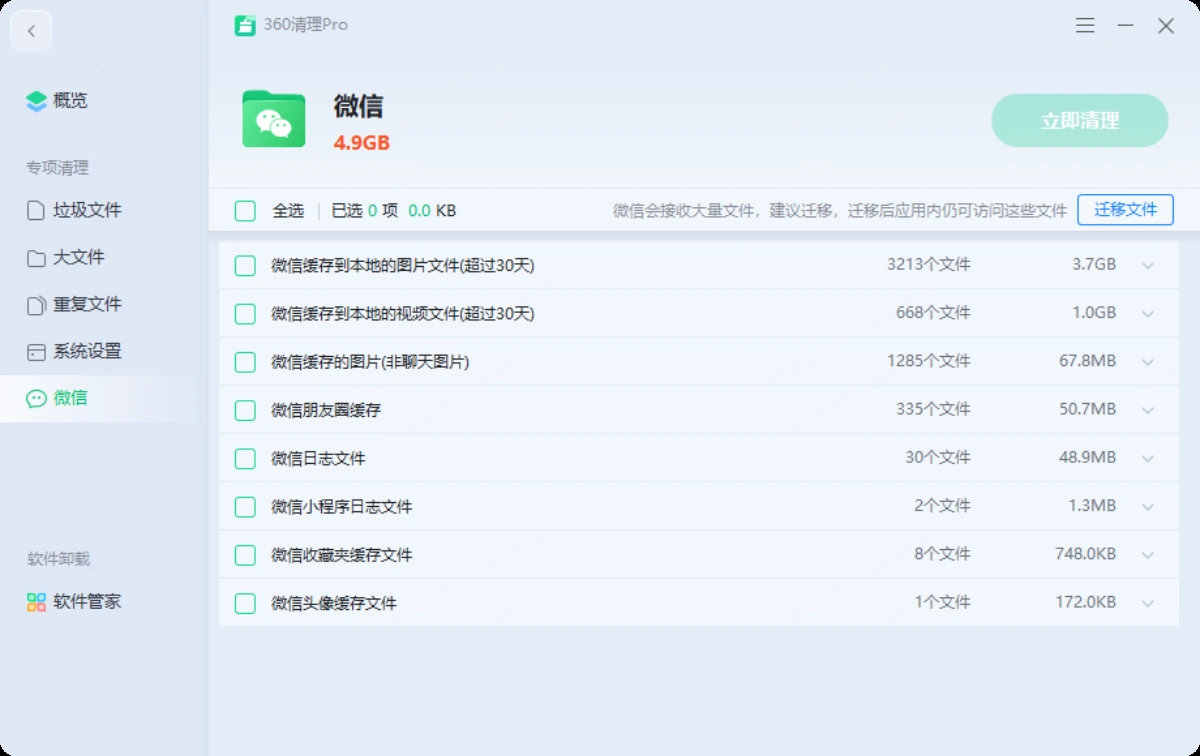
01
360磁盘清理 一键扫描界面

一键扫描

C 盘、微信、QQ 与隐私清理集中在一个界面,扫描后按类别展示,先看清单再决定清什么。

C 盘 / 全盘分类展示
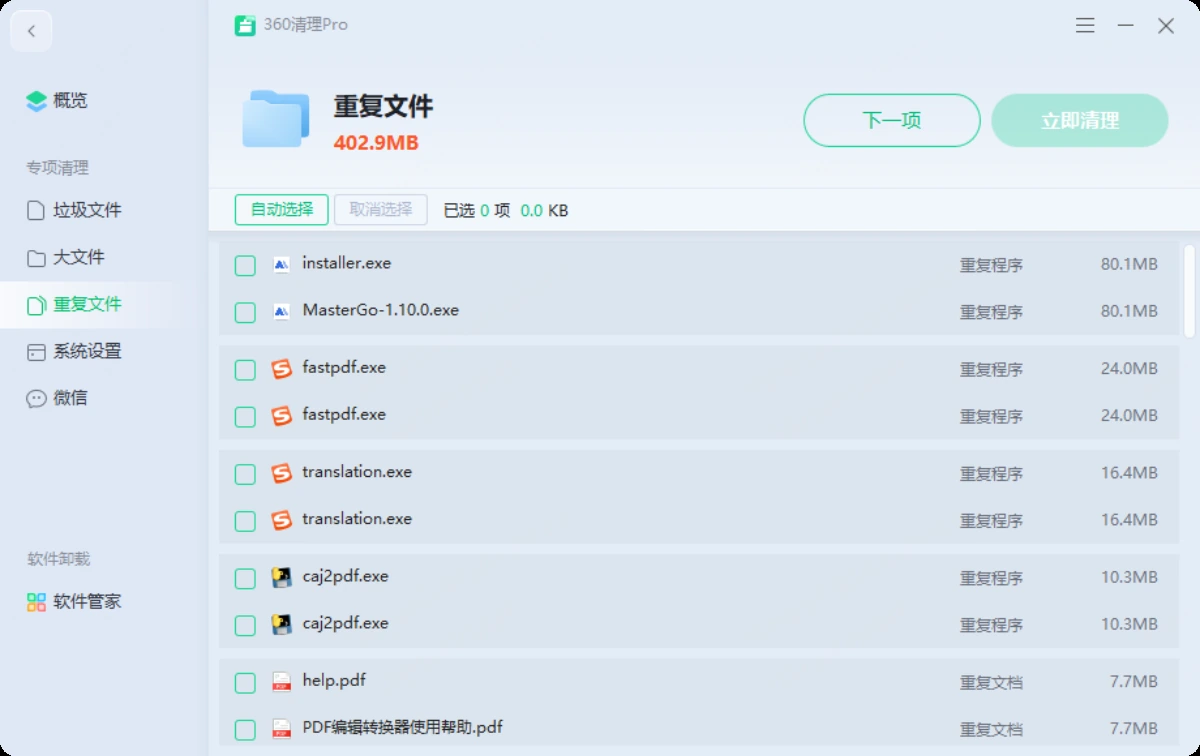
02
360磁盘清理 微信清理界面

微信清理

缓存图片、视频、日志按大小列出,重要聊天文件可以先迁移,再清理本地缓存。

图片视频日志
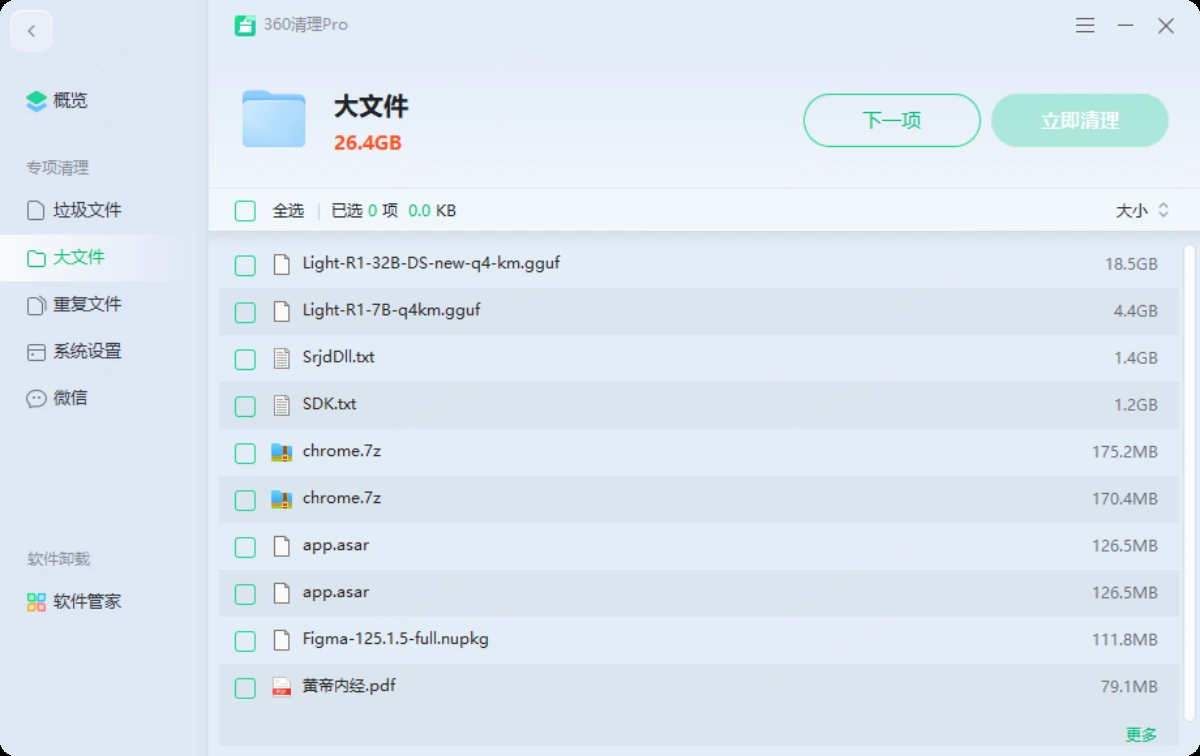
03
360磁盘清理 重复文件界面

重复文件

自动选择重复项,逐项确认后再清理,适合处理反复下载的安装包和重复照片。

自动选择手动确认
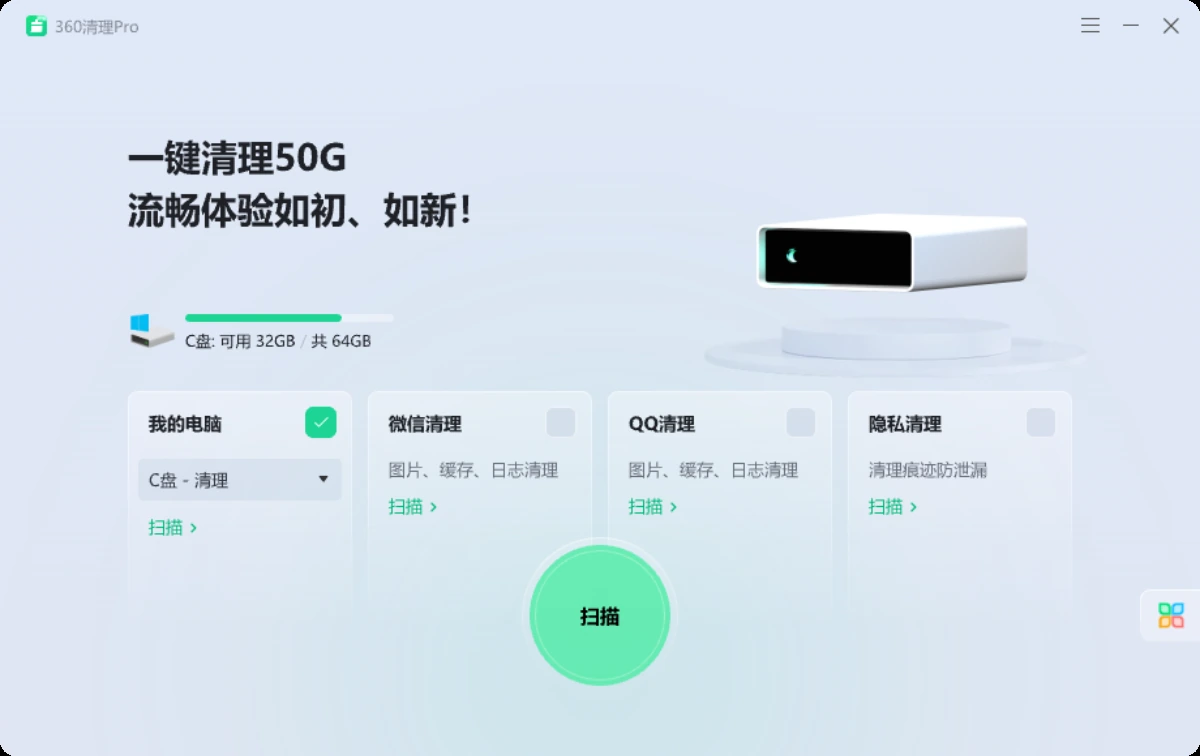
04
360磁盘清理 大文件界面

大文件

按大小排序,清理前可查看完整路径与文件名,避免误删工作素材。

按大小排序查看路径
开始使用

三步,释放 C 盘空间

01选择安装方式

直接安装 360清理Pro,或先装 360 软件管家再在管家中安装。

02扫描 C 盘

打开后选择 C 盘,点扫描,等待分类结果。

03勾选并清理

默认勾选可再生成文件,大文件与重复文件确认后再清理。

问题解答

常见问题与清理指南

点击标题会在新标签页打开完整指南的对应步骤。

C盘满了怎么清理?

先看占用,再按 3 步做:扫描看清单 → 只清临时文件、缓存与回收站 → 大文件和重复文件手动确认。

阅读教程 ›
磁盘清理工具怎么选?

看三点:能按类别勾选、默认只清可再生成文件、清理前能看路径和大小。

阅读教程 ›
C盘哪些文件夹不能删?

Windows、System32、Program Files、Windows\Installer 和用户文档不要动;Temp、回收站、浏览器与聊天缓存可以清。

阅读教程 ›
C盘大文件怎么清理?

按大小排序看前 20 个,视频、镜像、安装包、旧素材最常见;确认用途再删,重复文件保留一份。

阅读教程 ›
Windows 提示“正在检查电脑上的存储”怎么办?

存储感知在扫描空间,等待完成,不要强制关机;可在设置 → 系统 → 存储中关闭自动清理。

阅读教程 ›
清理C盘临时文件会影响软件使用吗?

不会。临时文件与缓存会按需重建,清理前关闭正在运行的程序即可。

阅读教程 ›
为什么清理后C盘空间没有明显变化?

空间可能被休眠文件、系统还原点、虚拟内存或大型软件占用,需要看大文件或迁移软件。

阅读教程 ›
需要单独下载吗?

可以单独安装 360清理Pro,也可以先装 360 软件管家再在管家中安装,两种方式功能一致。

支持 Windows 11 吗?

支持 Windows 7、Windows 8、Windows 10 与 Windows 11。

多久清理一次比较合适?

一般每月一次;经常装软件、看视频、用微信传文件,可以两周一次,不必天天清理。

阅读教程 ›
相关产品

更多 360 产品