
装 · 升 · 卸 · 净 一站管理
随 360 安全卫士安装 · 含软件管家 · 支持 Windows 7 ~ 11
360软件管家是随 360 安全卫士提供的软件管理工具,安装卫士后即可在开始菜单或卫士主界面中打开,无需单独下载。软件大全按热门、游戏、必备与分类展示,安装包来源与版本信息可在详情页查看。
软件管家覆盖安装、升级、卸载与净化四个环节:安装支持一键静默安装与自定义路径;升级页汇总可升级软件;卸载后会扫描残留目录、注册表项与快捷方式;软件净化可去除部分软件附带的插件、弹窗与推广入口。
软件上架前会进行安全检测,安装过程不修改浏览器主页与默认搜索。支持 Windows 7、Windows 8、Windows 10 与 Windows 11。
切换下方标签查看对应界面,截图取自实际客户端,按原始比例缩小展示。
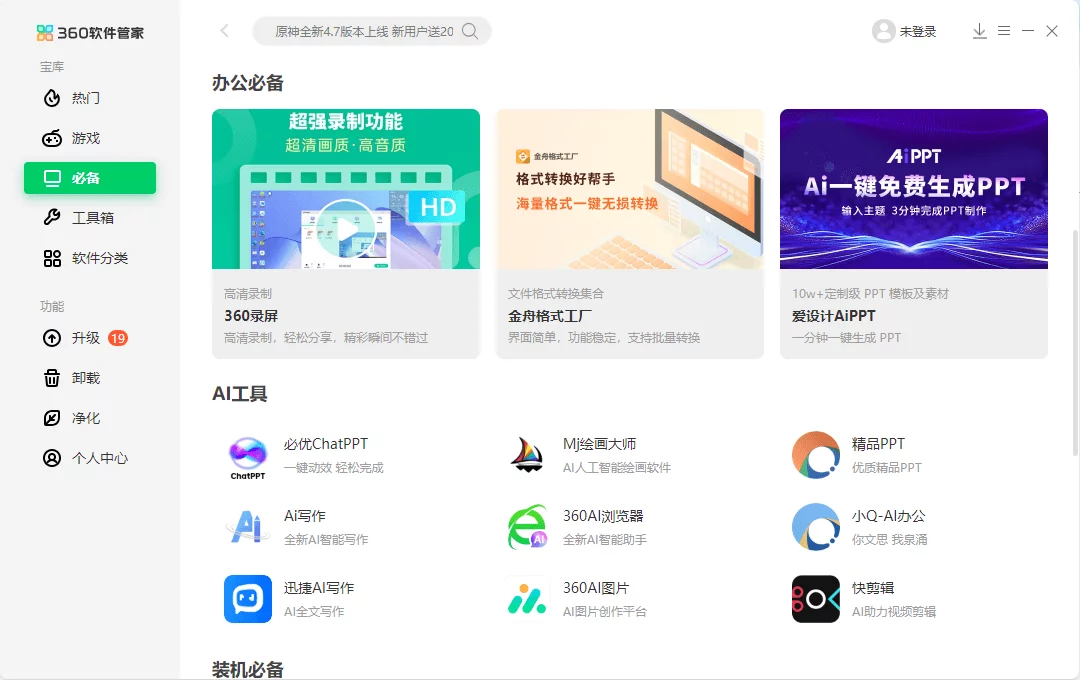
软件大全:热门、分类、必备与 AI 工具集中展示
软件大全按场景分类,支持一键安装与自定义安装路径。
 360安全卫士正式版 · 功能全量
 360安全卫士极速版轻量 · 无推广弹窗
 360杀毒双引擎查杀
 360安全浏览器上网防护与广告拦截
 360极速浏览器32 位版 · 兼容 32/64 位
 360极速浏览器X64 位 · 双核
 360磁盘清理C 盘清理与空间释放
 360压缩解压压缩与右键快捷操作
360清理ProC 盘瘦身与大文件查找
 360驱动大师驱动安装与修复
360系统急救箱顽固木马查杀与系统修复
 360游戏大厅手游电脑玩与小号多开
 ZERO浏览器极简安全浏览器
 手心输入法干净无广告的中文输入法
汇总可升级软件,支持一键升级全部或按需选择。
卸载后扫描残留目录、注册表项与快捷方式。
软件净化去除插件、弹窗与推广入口,减少干扰。
下载并完成安装,软件管家会随卫士一并安装。
在卫士主界面点击「软件管家」,或从开始菜单启动。
在软件大全中安装,升级页批量升级,卸载后清理残留。
 360软件商店